写真を鉛筆画に
細い線、柔らかな陰影、明るい紙の背景で、人物や静物をやさしい手描き風に仕上げます。顔の比率や物の形は写真に近いまま残り、余計な装飾のない、被写体が引き立つ絵になります。

人物、ペット、建物、静物を、鉛筆・木炭・インク線・色鉛筆の絵に描き直せます。スタイルを選んで写真を追加すれば、その人らしさを残した一枚に仕上がります。
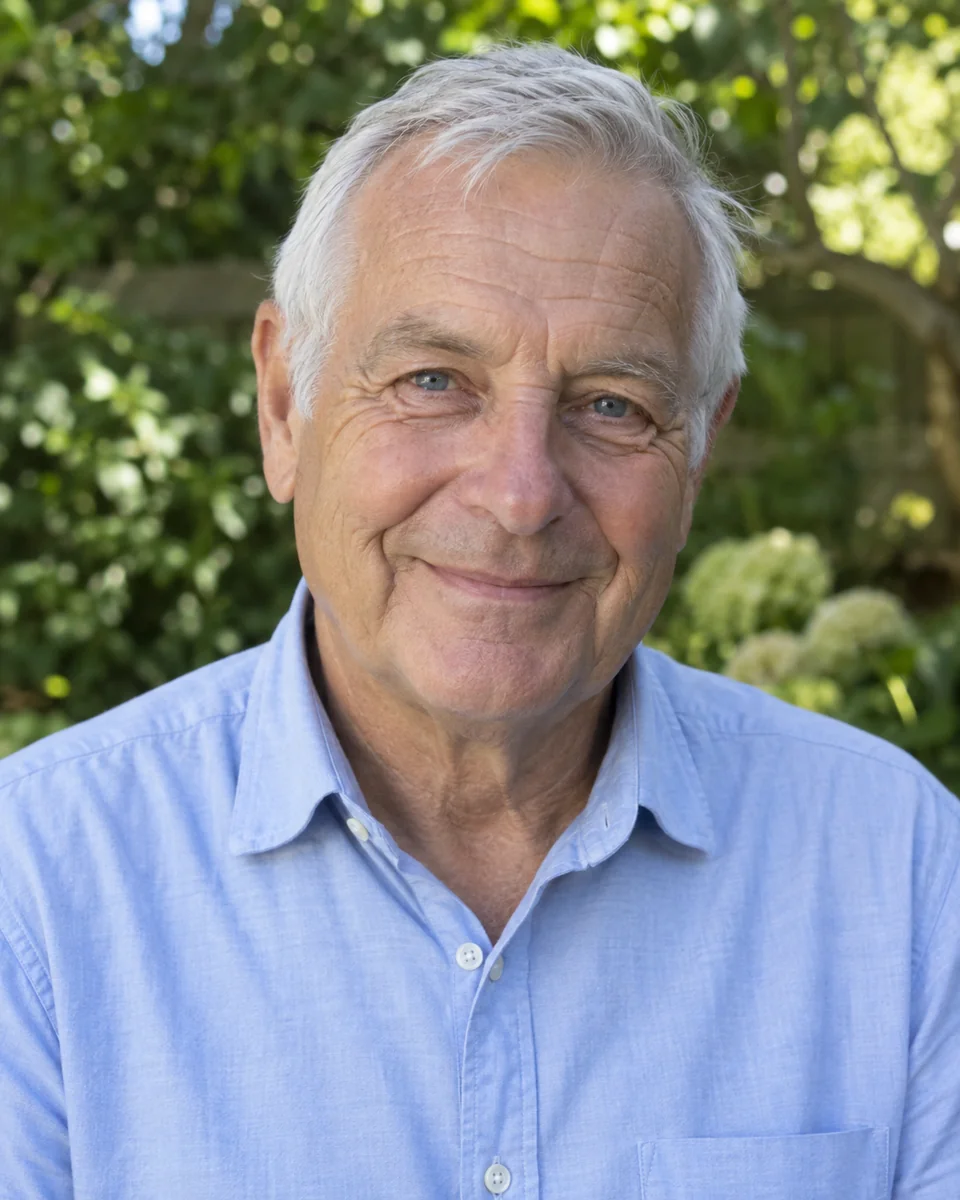
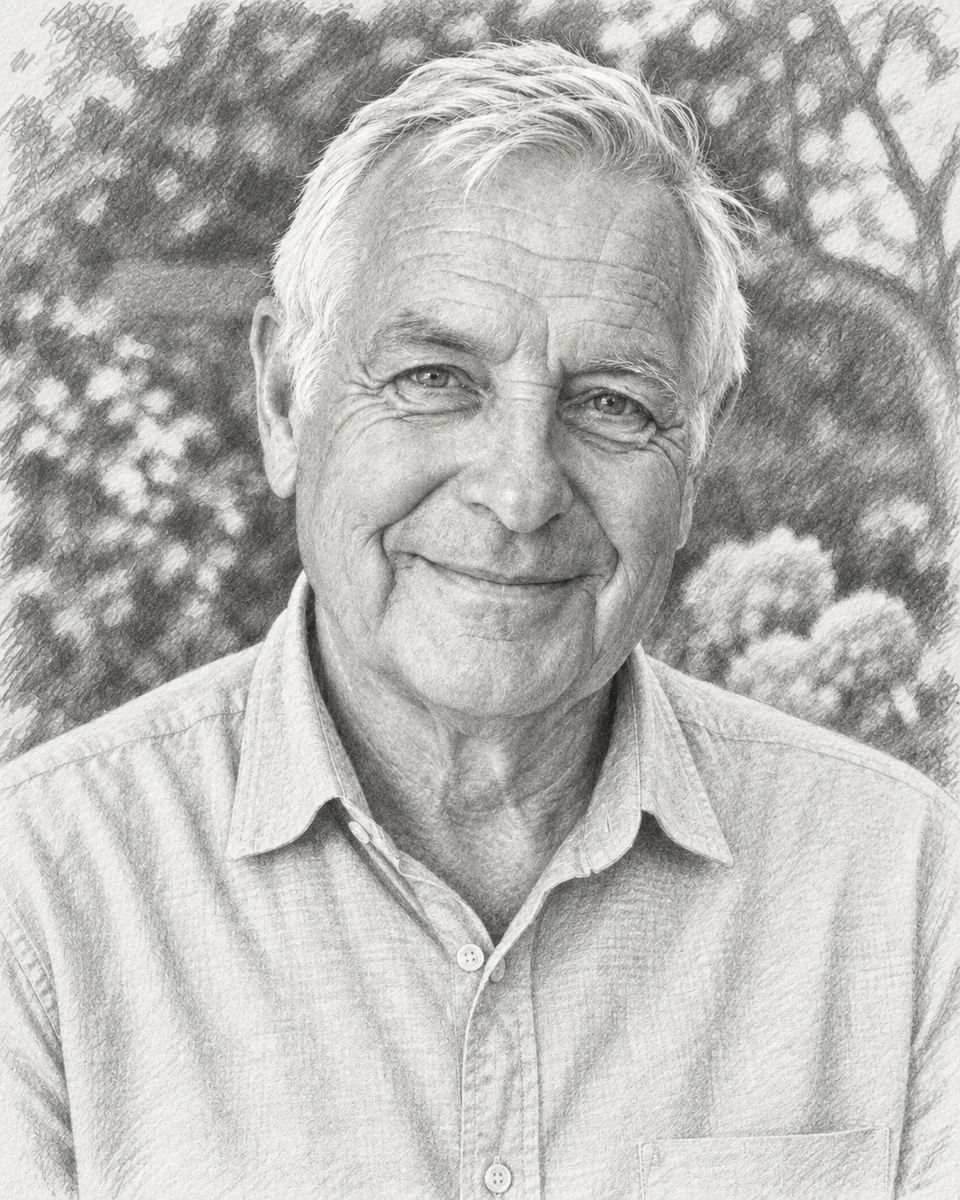 加工前加工後
鉛筆のポートレート
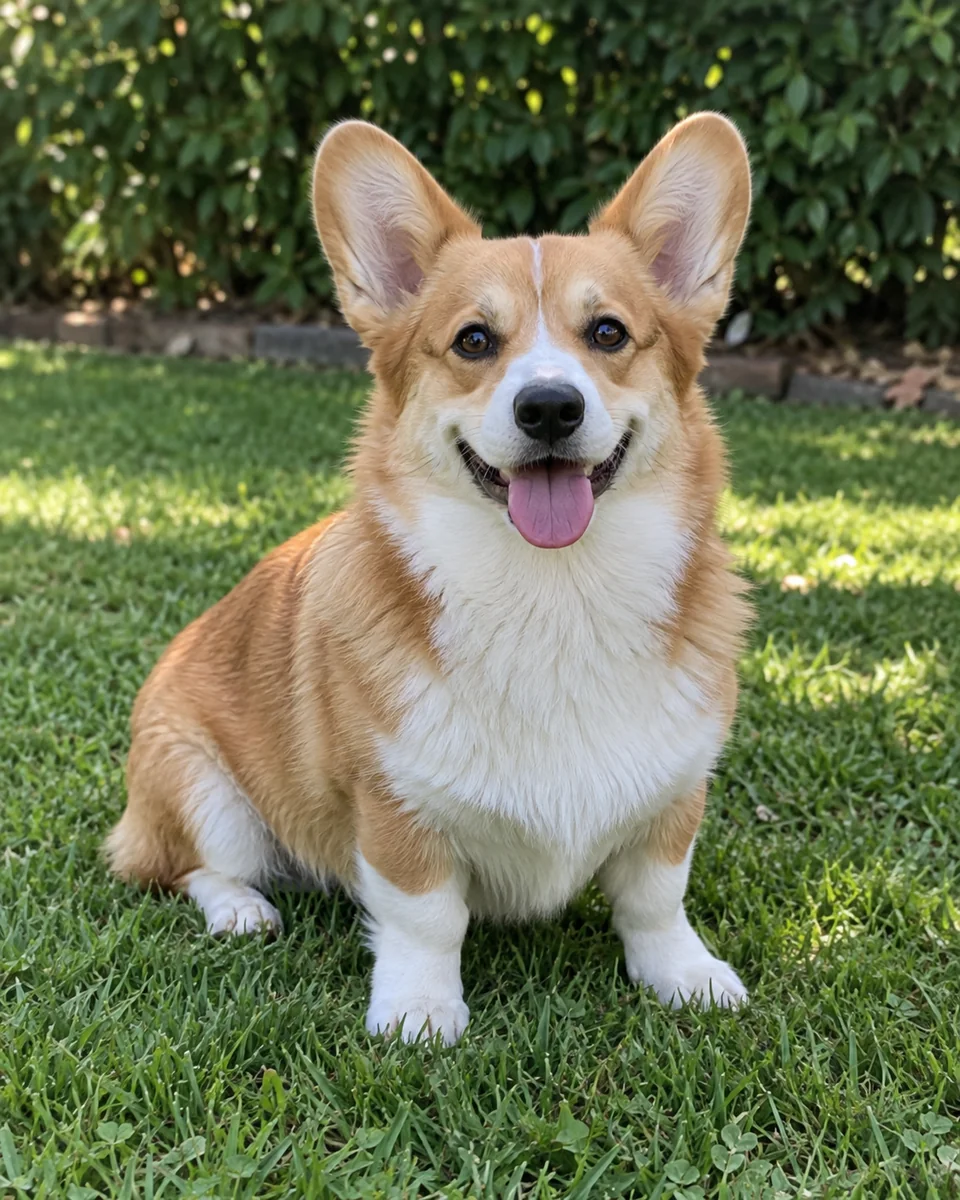
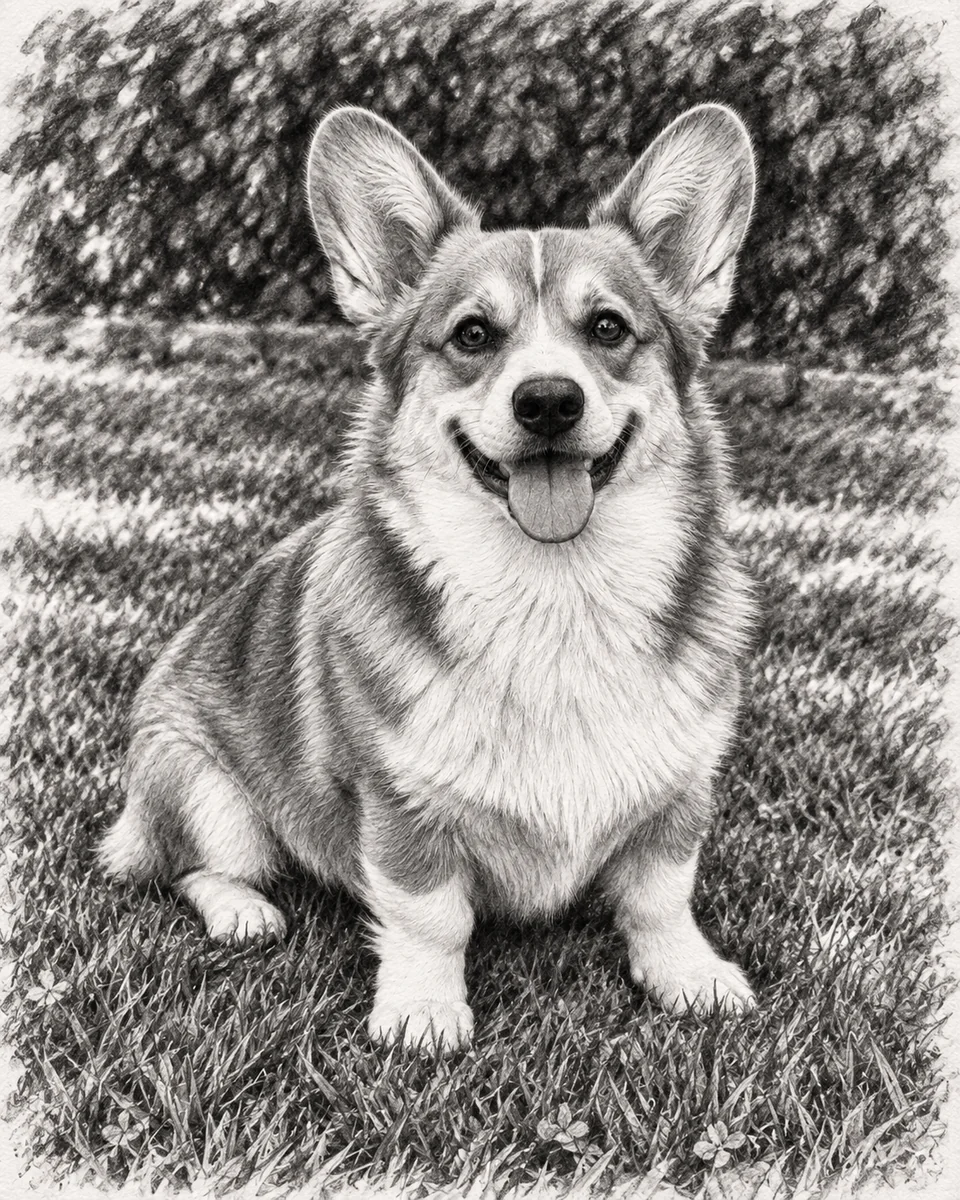 加工前加工後
陰影を強めた犬
 加工前加工後
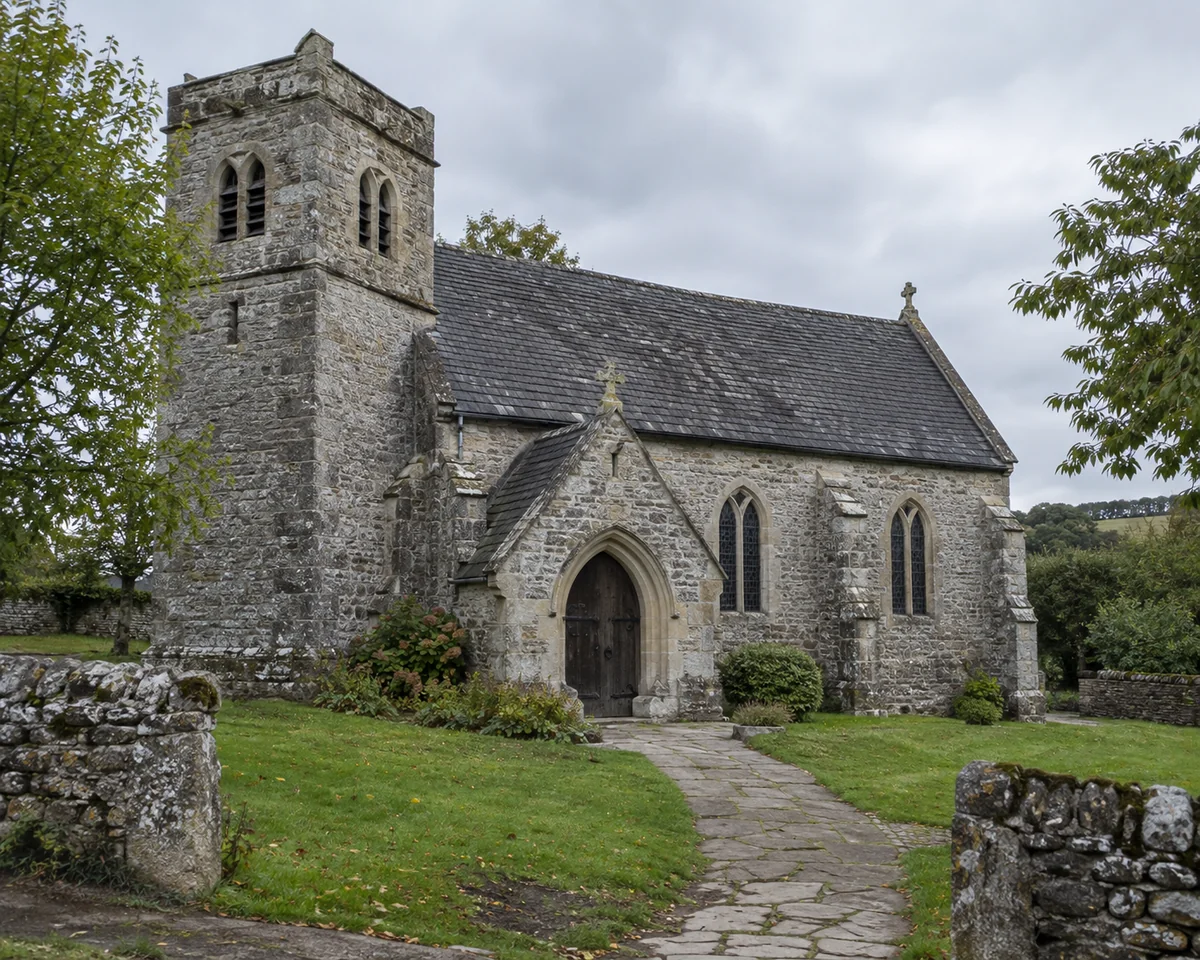
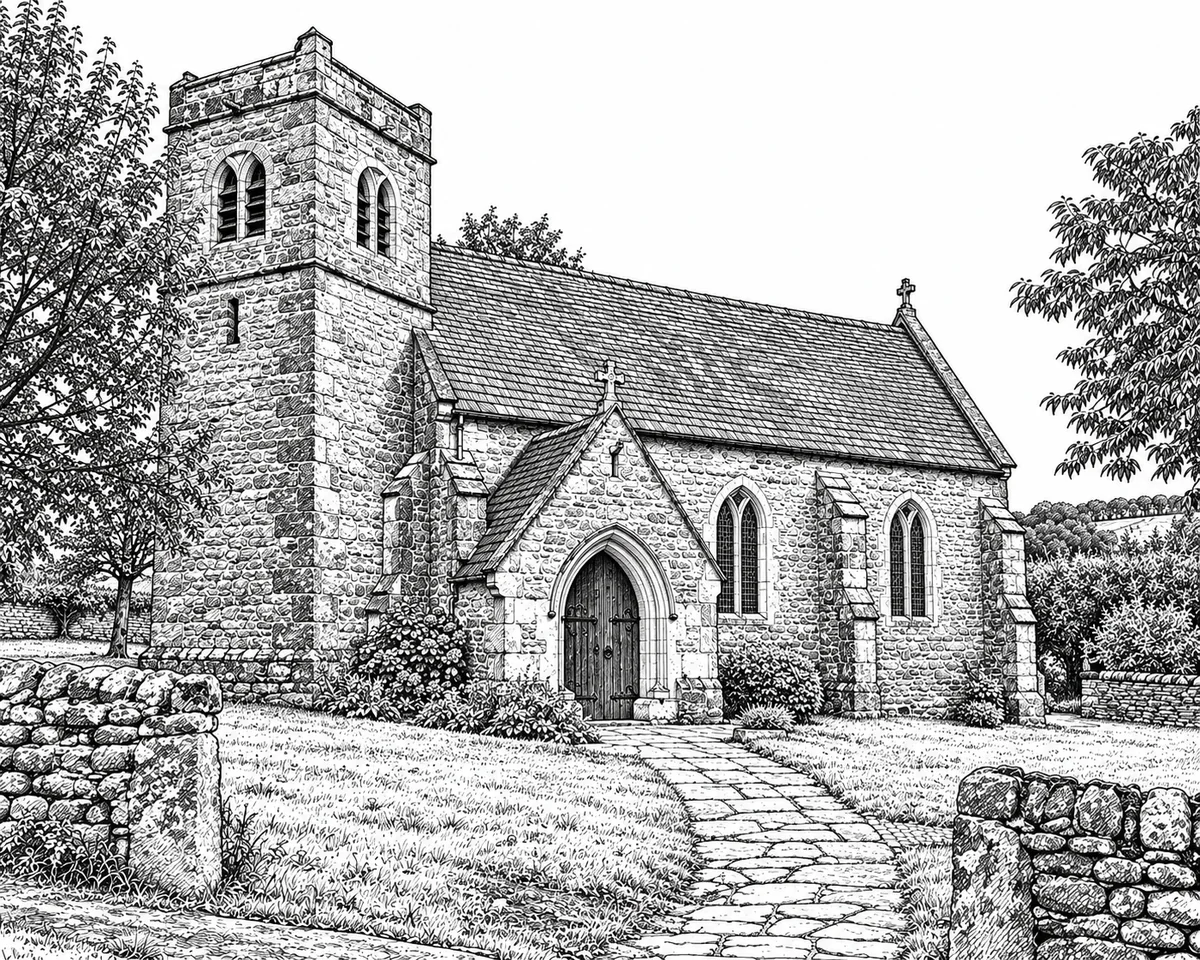
線で描く建築
 加工前加工後
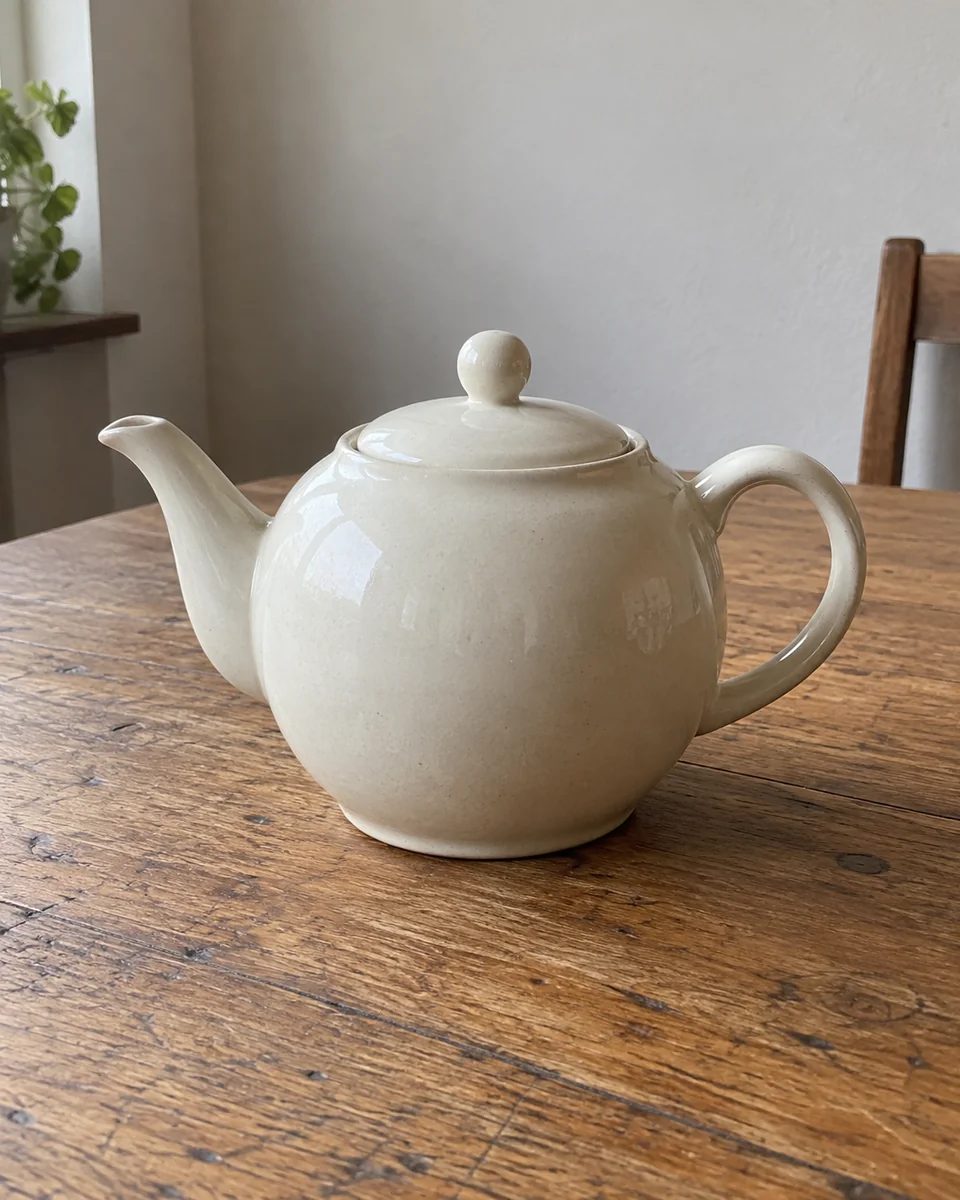
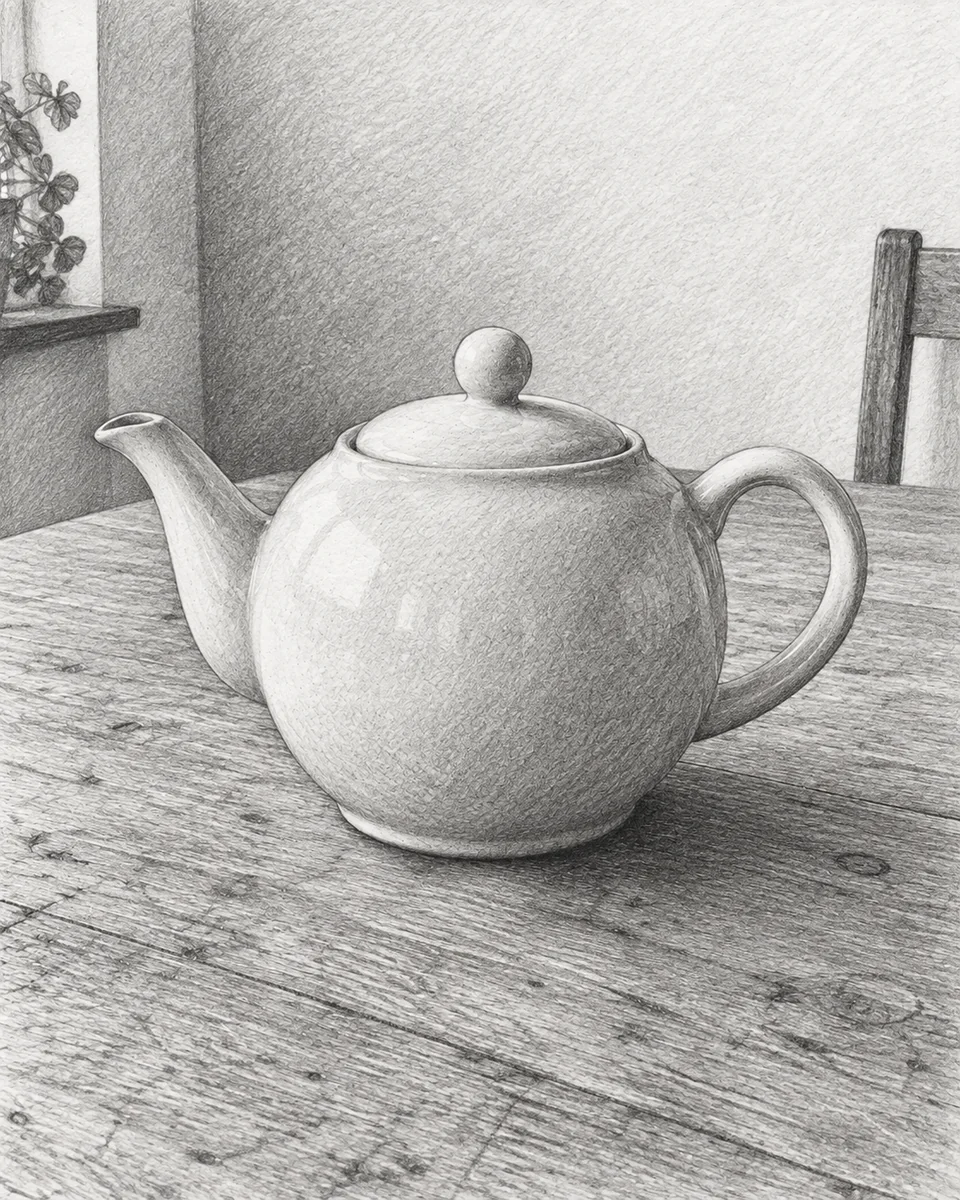
柔らかい色の静物
同じ写真でも、線、陰影、色で仕上がりが変わります。被写体に合うスタイルを選び、顔や模様、輪郭がはっきりした写真を使いましょう。新しく描く絵なので細部は変わる場合があります。保存前に元画像と比べましょう。
細い線、柔らかな陰影、明るい紙の背景で、人物や静物をやさしい手描き風に仕上げます。顔の比率や物の形は写真に近いまま残り、余計な装飾のない、被写体が引き立つ絵になります。
濃い線、柔らかな輪郭、強い明暗で、人物やペットを表情豊かに描きます。光と影がはっきりした写真がおすすめです。目の位置、模様、シルエットは写真のまま残ります。
建物や日用品を、すっきりした輪郭と控えめな陰影で描きます。形や比率はそのまま、背景のごちゃつきは省かれて見やすくなります。小さな窓や看板は簡略化される場合があります。
被写体の色に鉛筆の線と紙の質感を加えます。花や思い出の品にも使えます。控えめな光とシンプルな背景を指定し、色や模様を元画像と比較してください。
写真をスケッチに変える4つの作例で、元の画像と描画を比べられます。人物、ペット、建物、静物の指示文を編集し、自分の写真からスケッチを作れます。
顔とポーズが見える写真をもとに、細い線と淡い陰影で比率を保った手描き風に仕上げます。結果の目や表情を確認してから選びましょう。
顔の比率、髪、ポーズ、表情を残し、明るい紙に鉛筆で描いてください。淡い陰影とシンプルな背景にします。
木炭の濃い線で犬の輪郭と光の向きを強調し、模様と姿勢は写真のまま残します。簡略化されやすい目や毛並みを確認しましょう。
犬の模様、姿勢、目の位置、シルエットを残し、淡い紙に木炭で描いてください。太い線と柔らかな影を使います。
輪郭と窓が見える写真から、建物の線画を作ります。インクの輪郭と控えめな陰影で背景を整理します。屋根と遠近感を比較し、小さな看板や窓の変化も確認してください。
撮影角度、屋根、主な窓を残し、くっきりしたインク線と控えめな線の陰影で描いてください。新しい建物を加えず背景を整理します。
ティーポットの形と色を出発点に、色鉛筆の線で質感を加えます。柔らかな陰影で丸みを表し、取っ手と注ぎ口を残すように指示して結果の比率を確認しましょう。
取っ手、注ぎ口、比率、主な色を残し、紙の質感が見える色鉛筆で描いてください。控えめな光とシンプルな背景にします。
写真を鉛筆画にするには、画像を追加し、スタイルを選んで結果を確認します。プリセットから始め、要望を一つずつ足して比べましょう。
顔、ペットの模様、建物の輪郭、物の形がはっきり見え、細部が隠れていない写真を選びます。
鉛筆、木炭、インク線、色鉛筆から選びます。残したい特徴や、変えたい背景・陰影があれば短く書き添えてください。
保存前に、顔の特徴や輪郭を確認します。調整したい点があれば結果を参考画像にして、一つずつ変更を伝えます。
同じ被写体を画像ジェネレーターでも編集できます。元の写真やスケッチを参考に、別のスタイル、背景、配色を試しましょう。
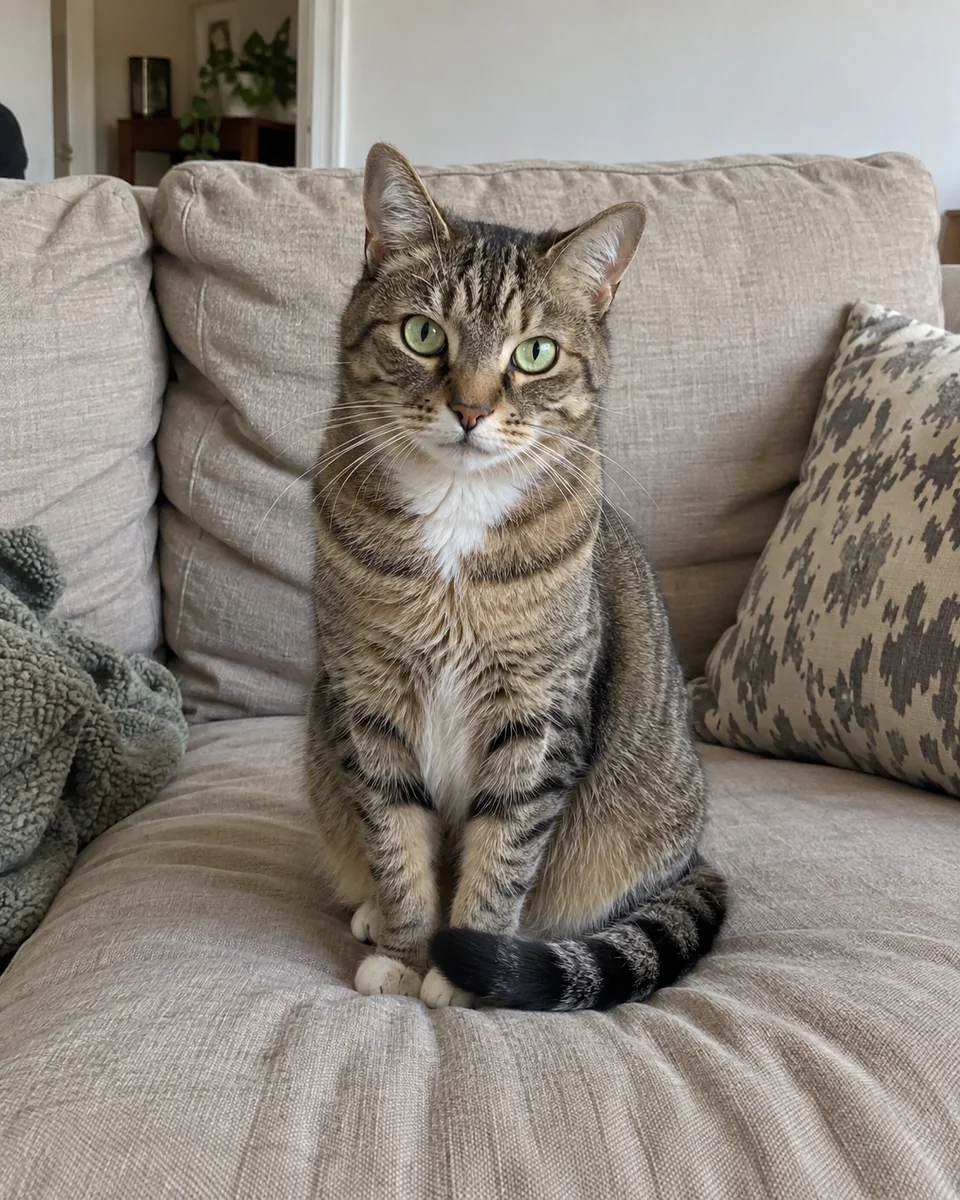
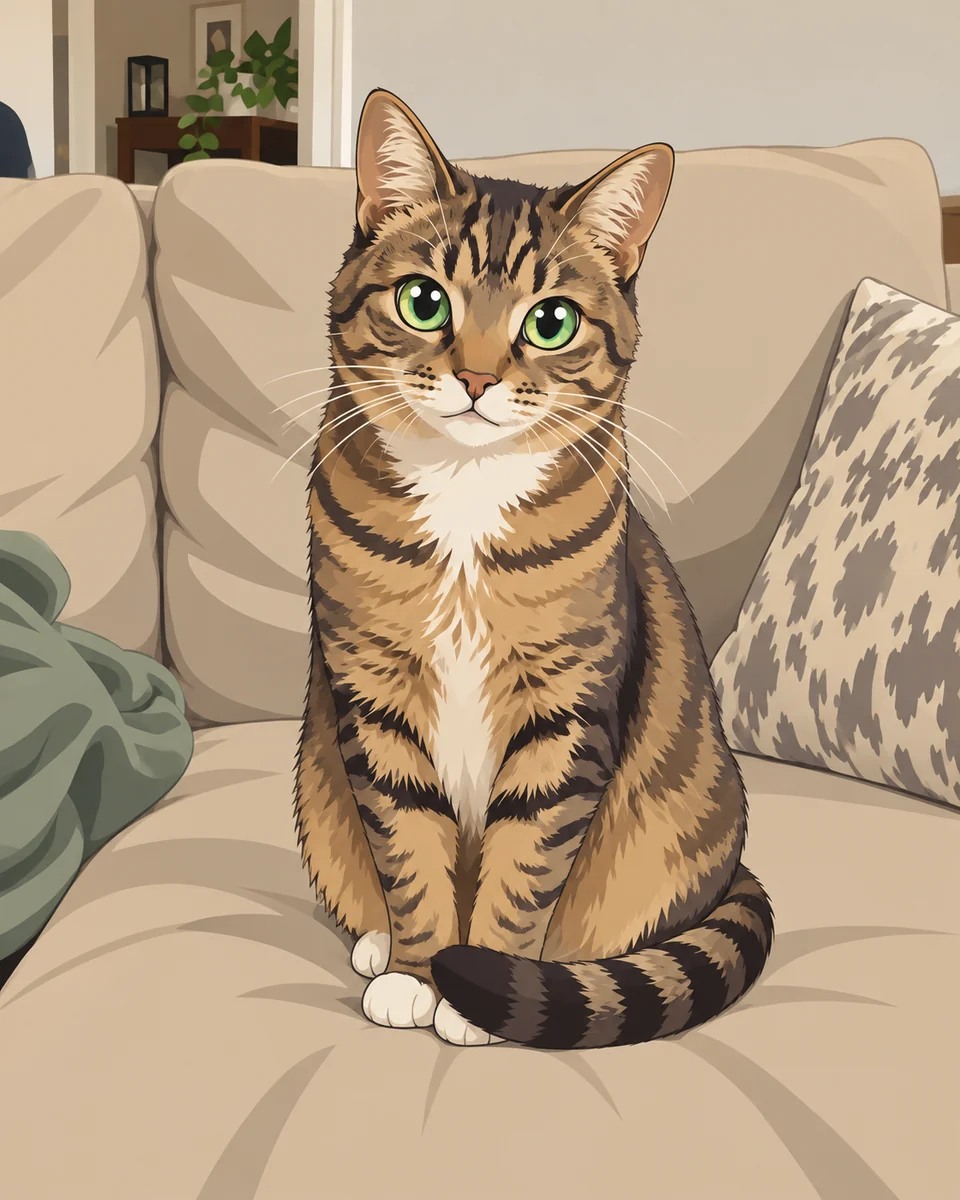 加工前加工後
スタイル、参考写真、クレジット、結果の制限を確認できます。描き始める前に写真を選び、仕上がりの目安を知るための案内です。
写真を追加してスタイルを選ぶと、AIが被写体を鉛筆、木炭、インク線、色鉛筆の新しい絵に描き直します。鮮明な写真を使い、残したい特徴があれば書き添えてください。線の位置、顔の特徴、細部は変わる場合があるので、結果を確認しましょう。
アカウントなしのお試しは現在停止中です。ログインするとクレジットで作成できます。Standardは1枚1、Proは3クレジットです。作成前に表示料金を確認してください。
JPG、PNG、WebPの画像を1枚10MBまで追加できます。選択したモデルは参考画像を最大3枚扱えます。スケッチは鮮明な1枚から始められます。追加画像はスタイルや特徴を伝えるものに絞り、顔や輪郭が見える写真を使ってください。
はい。鉛筆、木炭、インク線、色鉛筆はいつでも選び直せます。スタイルや作例を選んでも作成は始まりません。必要なら写真に合わせた要望を書き添えてから実行してください。同じ写真を使うと、仕上がりを比べやすくなります。
参考画像は被写体と構図の手がかりになりますが、完全な一致を保証するものではありません。顔の比率、ペットの模様、建物の輪郭などを指定し、拡大して確認しましょう。近い結果なら少し調整し、大きく違う場合は指示を絞って鮮明な写真を使います。
まずStandardで構図とスタイルを確認できます。繊細な陰影や質感を重視する場合はProも選べます。各画質の現在の料金と設定をツールで確認してください。仕上がりは写真や指示にも左右され、上位画質でも特徴や文字の完全な一致は保証されません。
生成画像を保存し、目的に合うか確認できます。自分の写真か編集許可のある画像を使い、人物、ロゴ、作品の権利にも配慮してください。印刷前に細部と解像度を確認し、公開や商用利用では利用規約と適正利用ポリシーを読んでください。
使用権限のある画像を使い、他の人の写真は編集の許可を得てください。写真は作成のためにアップロードされ、プロバイダーに送信されます。入力と結果は履歴に含まれる場合があります。保存についてはプライバシーポリシーを確認し、機密画像や規則に反する画像は避けてください。